
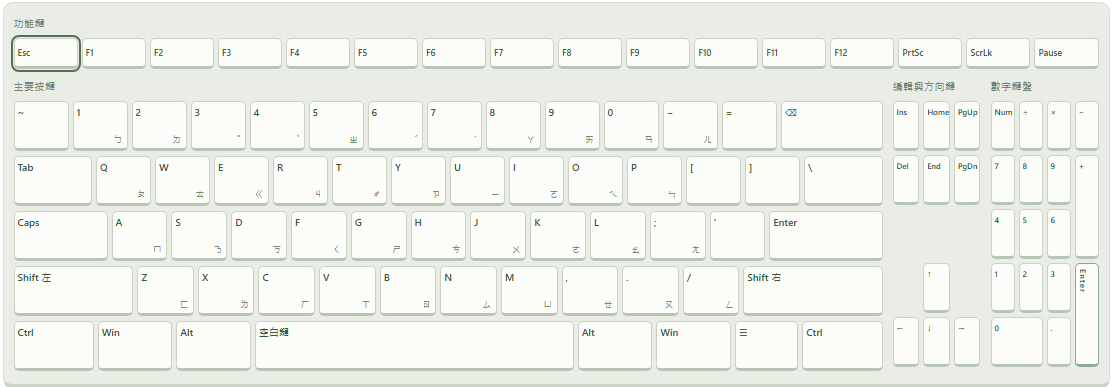

zf鍵盤具備自研機械軸、獨特的自定義與RGB燈效設計,測試時要聚焦這些專屬功能的正常運作與穩定性。本文直接告訴你如何分步檢驗zf鍵盤的功能表現,與遇到異常時的應對方式,讓你用最有效率的方法完成 鍵盤測試。
zf鍵盤專屬功能該如何判斷是否正常?
zf鍵盤多採用自家研發的機械軸,按鍵觸發點與回饋感受需要逐鍵確認。第一步,按下每顆鍵感受鍵程深淺與回饋是否一致,避免出現按鍵過淺或卡鍵的問題。這是硬體品質的基礎。
然後,若你的zf鍵盤支援自定義鍵位與巨集功能,務必下載官方軟體,啟用巨集錄製並執行測試。確認錄製的巨集能正確發動,避免因軟體異常導致巨集無反應或錯誤。
最後,zf鍵盤的RGB燈效是特色之一,測試時需確認燈光顯示是否能正常切換多組預設模式,且重新開機後燈效設定是否會自動保留。若設定無法保存,建議檢查韌體版本或重置鍵盤。
這些功能正常與否的檢驗,最好搭配線上 鍵盤按鍵測試 網站同步確認按鍵回報狀況,確保每個按鍵的功能都被正確識別。
如何確認zf鍵盤在多平台的相容性與驅動支援?
zf鍵盤大多提供Windows與macOS的官方驅動程式,第一步是分別在這兩個平台上安裝驅動並依序測試所有按鍵功能與常用組合鍵反應。這能幫助你判斷是否在特定系統出現功能異常。
macOS用戶需留意,由於系統權限限制,部分zf鍵盤的巨集或Fn鍵組合可能不完全支援。建議實際操作驗證,不能只看說明書。若確實功能無法使用,查看官方論壇或客服是否有更新韌體或驅動版本。
你也可以透過 測試鍵盤 線上工具快速確認鍵盤回報是否正確,再搭配官方軟體確認特殊功能完整支援,這是最有效的檢測組合。
zf鍵盤常見按鍵異常該怎麼分辨?
若發現某些按鍵無反應,先使用網路上的 鍵盤測試網站 檢查是否有漏按,排除電腦軟體或系統設定問題。無反應多半是鍵帽卡滯或機械軸故障,必要時拆開鍵帽與軸體清潔。
遇到按鍵重複輸入(連點現象),可用長按及快速連按測試判斷。如果持續同一按鍵重複點擊,軸體可能老化或接點髒汙,需專業維修或更換。
巨集或自定義鍵位無法執行時,請先確認韌體版本與驅動軟體狀態,若版本過舊,請更新韌體或重新安裝驅動,避免軟體錯誤影響功能。
zf鍵盤測試適合哪些使用者?哪些情況建議尋求專業協助?
zf鍵盤測試適合剛購買新鍵盤想驗收功能是否正常的使用者,以及有一定鍵盤軟體操作經驗,喜歡自己排除按鍵與功能異常的玩家或鍵盤愛好者。
而對於不熟悉複雜鍵盤軟體設定的新手,特別是巨集錄製與韌體更新,建議遇到問題時先求助官方客服,以免操作錯誤導致更大故障。
如果遇到嚴重硬體問題,例如多鍵無反應或鍵盤無法啟動,請勿自行拆解,應依照購買通路(蝦皮、momo、PChome)規範申請退換貨或送官方維修,避免保固失效。
| 使用者類型 | 適合測試項目 | 不建議自行處理情況 |
|---|---|---|
| 鍵盤愛好者 | 按鍵觸發點檢測、巨集錄製、燈效設定 | 嚴重硬體故障、韌體深度刷寫 |
| 新手使用者 | 基本按鍵掃描、功能鍵測試 | 複雜軟體自定義設定、韌體更新 |
| 一般玩家 | 簡易功能驗證 | 拆解硬體、修理機械軸 |
總結
測試zf鍵盤,從硬體按鍵回饋開始,確保每顆鍵觸發正常;接著用官方軟體驗證巨集與自定義功能,再確認RGB燈效與韌體行為。多平台安裝官方驅動分別測試,利用 鍵盤按鍵測試 網站配合檢測軟體回報,找出鍵盤異常。
遇到按鍵無反應或重複輸入時,先排除軟體問題,再考慮硬體維修或更換。新手操作有困難時,務必聯絡官方客服,避免自行拆修造成保固受損。
如欲更進一步檢查按鍵反應速度與連點穩定度,建議使用網路上的 鍵盤連點測試 ,進行詳細測試,確保zf鍵盤維持最佳性能。
透過以上步驟,你能有效掌握zf鍵盤獨特功能的測試重點,達到精準評估和問題排除,讓鍵盤用得安心又順手。
本文部分内容由 AI 辅助生成,并经人工审核与编辑。